Данная программа может быть использована полностью или частично учителям информатики, работающими в профильных компьютерных лагерях.
Создайте Ваш сайт учителя Видеоуроки Олимпиады Вебинары для учителей
Рабочая программа профильного rкомпьютерного детского пришкольного лагеря
Вы уже знаете о суперспособностях современного учителя?

Как тратить минимум сил на подготовку и
проведение уроков?

Как быстро и объективно проверять
знания учащихся?

Как сделать изучение нового материала
максимально понятным?

Как избавить себя от подбора заданий и
их проверки после уроков?

Как наладить дисциплину на своих
уроках?

Как получить возможность работать
творчески?
Просмотр содержимого документа
«Рабочая программа профильного rкомпьютерного детского пришкольного лагеря»
13
МБОУ «Воткинский лицей»
Программа
профильного детского пришкольного лагеря
«Школа чародейства и мастерства»
(для детей 7 – 12 лет)
Автор: Легких Натальи Сергеевны
учитель информатики
МБОУ «Воткинский лицей»
г. Воткинск,
2011-2012 учебный год
Аннотация
В последнее время наряду с обычными детскими пришкольными лагерями все чаще появляются такие, программа которых соответствует конкретному профилю или тематике. Их принято называть профильными или тематическими. Мода на профильные лагеря пришла к нам несколько лет назад из-за рубежа и успешно прижилась среди большого количества традиционных детских оздоровительных лагерей. [1]. Где дети проводят свои каникулы не только с удовольствием, но и с пользой. Наиболее популярные профильные лагеря:
компьютерный,
лингвистический,
математический,
хореографический.
Выбор профиля зависит от увлечения ребенка, если он не представляет свою жизнь без ЭВМ, то с удовольствием посещает компьютерный лагерь, что позволит некоторым ребятам усовершенствовать знания в профессиональных программах, а тем, кто использовал компьютер в качестве развлечения – приобрести новое серьезное хобби.
Данная программа может быть использована полностью или частично учителям информатики, работающими в профильных компьютерных лагерях.
Содержание
Аннотация …………………………………………………. 2
Введение …………………………………………………. 4
Основная часть
Пояснительная записка ……………….………… 5
Легенда смены ……………………………………... 7
Программа мероприятий пришкольного лагеря
«Школа чародейства и мастерства»
в период зимних каникул ………………………….. 8
Учебно-тематический план …………………............ 9
Учебно-тематическое планирование …………… 10
Основные ресурсы и программное обеспечение 11
Заключение …………………………………..… 12
Список используемых источников …………………….. 14
Приложения
Приложение 1 ……………………………………. 15
Приложение 2 ……………………………………. 17
Приложение 3 ……………………………………. 18
Приложение 4 ……………………………………. 19
Приложение 5 ……………………………………… 20
Приложение 6 ……………………………………. 22
Введение
Программа профильного детского пришкольного лагеря «Школа чародейства и мастерства» рассчитана в основном на учащихся 1-4 класса, имеющих начальный уровень владения компьютером (создание, открытие, закрытие и сохранение документа, набор текста, работа с мышкой и т.п.).
Цель обучения по данной программе: Формирование навыков работы в новых программах (Яндекс краски, Gimp, glogster), использование компьютера как инструмент по преобразованию информации, а не как предмет для изучения.
Данная программа была апробирована в зимние каникулы 2012 года (в период с 4 по 12 января) на базе МБОУ «Воткинский лицей». Положительные отзывы детей и их родителей (приложение 5) свидетельствуют о том, что работу в данном направлении можно продолжить в следующие каникулы.
Пояснительная записка
В настоящее время целью изучения курса «Информатика и ИКТ» является обеспечение прочного и сознательного овладения учащимися знаниями о процессах преобразования, передачи и использования информации, раскрытие значения информационных процессов в формировании современной научной картины мира, роли информационной технологии и вычислительной техники в развитии современного общества, умение сознательно и рационально использовать компьютеры в учебной, а затем в профессиональной деятельности.
Данная рабочая программа ориентирована в основном на учащихся начальной школы (1-4 классов, учащиеся старших классов могут выступать в роли вожатых) и реализуется на основе следующих документов:
Государственный стандарт начального общего, основного общего и среднего (полного) общего образования. Приказ Министерства образования РФ от 05.03.2004 г № 1089.
Л.А. Бачурина, Л.В. Листрова, В.Н. Нестерова, А.С. Протасов, В.Г. Хлебостроев. Информатика и ИКТ в образовательных учреждениях Воронежской области. Примерные программы и учебно-тематические планы для 8 - 11 классов. ВОИПКиПРО. Воронеж 2007 г.
Н.В.Макарова. Программа по информатике и ИКТ (Системно-информационная концепция). Питер 2007 г.
Курс состоит из следующих разделов:
Обучение работе на компьютере.
Компьютерная графика как средство развития творческого потенциала.
Работа в Интернете.
Цели обучения информатике в начальной школе:
1. Формирование общих представлений школьников об информационной картине мира, об информации и информационных процессах как элементах реальной действительности.
2. Знакомство с основными теоретическими понятиями информатики.
3. Приобретение опыта создания и преобразования простых информационных объектов: текстов, рисунков, в том числе с помощью компьютера.
4. Формирование умения строить простейшие информационные модели и использовать их при решении учебных и практических задач, в том числе при изучении других школьных предметов.
5. Формирование системно-информационной картины (мировоззрения) в процессе создания текстов, рисунков, схем.
Цель обучения по данной программе:
Формирование навыков работы в новых программах (не предусмотренных школьным курсом информатики и ИКТ), использование компьютера как инструмент самовыражения.
Именно поэтому основной задачей предложенного курса является развитие особого стиля мышления, который просто необходим для наиболее полной реализации своих способностей и возможностей через моделирование конкретных жизненных ситуаций и обобщение моделируемых ситуаций в цельную стратегию жизни.
В основу данной разработки положена концепция развивающего обучения. В русле данной концепции используется дифференцированный подход, как к содержанию, так и к методам обучения в зависимости от уровня развития мышления каждого конкретного ребенка.
Программа рассчитана на 14 часов по 2 занятия в день (всего 7 дней).
Замечания:
т.к. основной акцент ставится на умение моделировать ситуацию, находить множественные пути решения и выбирать из них наиболее удобный, оптимальный, то большинство используемых программ находится в интернете и созданные продукты смогут увидеть люди, находящиеся в разных городах и странах, оставляя при этом свои комментарии и предложения.
«Школа чародейства и мастерства»
Легенда смены
Школа чародейства и мастерства – отряд, основанный на книгах о волшебниках и магах.
В нашем случае цель учеников «Школы чародейства и мастерства»: раскрыть свой внутренний мир с помощью новейших компьютерных технологий и «волшебства».
Роли смены
Магистр – воспитатель
Помощник магистра – вожатый
Ученики «школы чародейства и мастерства» – дети.
Различные классы – отряды.
Орден магов – ученики, владеющие навыками работы на компьютере (обычно учащиеся старше 4 класса).
Орден волшебников – ученики, владеющие навыками работы на компьютере на низком уровне (обычно учащиеся 1-4 класса)
Внутри отрядов с помощью распределения по «Орденам» формируются микро группы для участия в общелагерных мероприятиях. По желанию определяется лидер каждого «ордена». Лидеры могут выступать в роли помощников воспитателя в том или ином деле.
Если ребенок не может сразу определить приоритеты своей деятельности, он может выступать какое-то время в роли наблюдателя, но наставники должны помнить, что таким детям необходима помощь и их должно быть меньшинство.
Деятельность в компьютерных мастерских
Каждый ученик «Школы чародейства и мастерства» изготавливает самопрезентацию (электронную газету) с помощью программы http://www.glogster.com, в которой отражает все чему научился за смену.
По итогам работы в компьютерных мастерских проводится конференция.
Конференция-финал - в итоге ученикам присваивается звание выпускник «Школы чародейства и мастерства»
Ключевые дела смены (возможны варианты)
Поход в Роллердром
«Веселые старты»
Праздник «Рождество»
Просмотр мультфильма в 3D (г. Ижевск)
Итоговая конференция
П рограмма мероприятий пришкольного лагеря
«Школа чародейства и мастерства»
в период зимних каникул
| Время | мероприятие | время | мероприятие | |
| 4 января 2012 г. (СР) | 5 января 2012 г. (ЧТ) | |||
| 900 – 910 | Встреча детей | 900 – 910 | Встреча детей | |
| 910 – 950 | Занятие (информатика) | 910 – 950 | Занятие (информатика) | |
| 950 – 1000 | Выход в столовую | 950 – 1000 | Выход в столовую | |
| 1000 – 1020 | Завтрак | 1000 – 1020 | Завтрак | |
| 1030 – 1130 | Игра на приставке X-box | 1030 – 1050 | Игры в классе | |
| 1130 – 1245 | Создание газеты, название отряда, девиз и т.д. | 1100 – 1130 | Выход в Роллердром | |
| 1245 – 1300 | Выход в столовую | 1130 – 1230 | Посещение роллердром | |
| 1300 – 1320 | Обед | 1235 – 1300 | Выход в столовую | |
| 1325 – 1400 | Занятие (информатика) | 1300 – 1320 | Обед | |
| 1400 | Уход домой | 1325 – 1400 | Занятие (информатика) | |
| 1400 | Уход домой | |||
| 6 января 2012 г. (ПТ) | 9 января 2012 г. (ПН) | |||
| 900 – 910 | Встреча детей | 900 – 910 | Встреча детей | |
| 910 – 950 | Занятие (информатика) | 910 – 950 | Занятие (информатика) | |
| 950 – 1000 | Выход в столовую | 950 – 1000 | Выход в столовую | |
| 1000 – 1020 | Завтрак | 1000 – 1020 | Завтрак | |
| 1030 – 1100 | «Веселые старты» | 1030 – 1105 | Игра на приставке X-box | |
| 1120 – 1230 | Праздник «Рождество» | 1110 – 1230 | Просмотр мультфильма | |
| 1245 – 1300 | Выход в столовую | 1245 – 1300 | Выход в столовую | |
| 1300 – 1320 | Обед | 1300 – 1320 | Обед | |
| 1325 – 1400 | Занятие (информатика) | 1325 – 1400 | Занятие (информатика) | |
| 1400 | Уход домой | 1400 | Уход домой | |
| 10 января 2012 г. (ВТ) | 11 января 2012 г. (СР) | |||
| 900 – 910 | Встреча детей | 900 – 910 | Встреча детей | |
| 910 – 950 | Занятие (информатика) | 910 – 950 | Занятие (информатика) | |
| 950 – 1000 | Выход в столовую | 950 – 1000 | Выход в столовую | |
| 1000 – 1020 | Завтрак | 1000 – 1020 | Завтрак | |
| 1030 – 1100 | Выход в музей | 1030 – 1200 | Выезд в г. Ижевск | |
| 1100 – 1230 | Музей истории и культуры | 1200 – 1300 | Мультфильм в 3D | |
| 1245 – 1300 | Выход в столовую | 1300 – 1330 | Посещение снежного городка | |
| 1300 – 1320 | Обед | 1330 – 1500 | Выезд домой | |
| 1325 – 1400 | Занятие (информатика) | 1500 | Приезд в г. Воткинск | |
| 1400 | Уход домой | |||
| |
| |||
| 900 – 910 | Встреча детей |
| ||
| 910 – 950 | Занятие (информатика) |
| ||
| 950 – 1000 | Выход в столовую |
| ||
| 1000 – 1020 | Завтрак |
| ||
| 1030 - 1105 | Занятие (информатика) |
| ||
| 1110 – 1215 | Игра на приставке X-box |
| ||
| 1215 – 1245 | Оформление газеты |
| ||
| 1245 – 1300 | Выход в столовую |
| ||
| 1300 – 1320 | Обед |
| ||
| 1325 – 1400 | Занятие (информатика) |
| ||
| 1400 | Выдача подарков, уход домой |
| ||
 12 января 2012 г. (ЧТ)
Учебно-тематический план
Предлагаемый материал рассчитан на 14 часов (2 занятия в день / 7 дней)
| N№ п/п | Название темы | Количество часов | |||||
| Теория | Практика | Всего | |||||
| 1 день | Правила ТБ при работе в компьютерном классе. Создание поздравительной открытки «С новым годом» в http://kraski.yandex.ru/ (программа на диске в папке Яндекс краски) | 1 | 1 | 2 | |||
| 2 день | Создание своего электронного ящика и работа с ним. | 1 | 1 | 2 | |||
| 3 день | Работа в графическом редакторе Gimp (анимация, приложение 1) | 1 | 1 | 2 | |||
| 4 день | Вставка своей фотографии в рамку (фото в рамке, приложение 2) | 1 | 1 | 2 | |||
| 5 день | Создание коллажа из фотографий (создание коллажа, приложение 3) | 1 | 1 | 2 | |||
| 6 день | Создание электронной газеты в программе http://www.glogster.com | 1 | 1 | 2 | |||
| 7 день | Итоговая конференция | 1 | 1 | 2 | |||
|
| ИТОГО: | 7 | 7 | 14 | |||
Учебно-тематическое планирование
| № п/п | Название темы | Основные понятия | Учащиеся должны знать и уметь | Форма занятия |
| | Правила ТБ при работе в компьютерном классе. Создание поздравительной открытки «С новым годом» в http://kraski.yandex.ru/ | Техника безопасности, инструменты: кисть, фон, клипарт, текст, фото, фоторамка | Знать ТБ при работе за ПК, основные инструменты графического редактора Яндекс краски. | Изучения нового материала |
| | Создание своего электронного ящика и работа с ним. | Электронный ящик, (e-mail), отправить письмо, получить письмо, логин, пароль | Знать основные понятия, уметь: создавать свои электронные ящики, отправлять и получать письма, прикреплять файлы | Изучения нового материала |
| | Работа в графическом редакторе Gimp | Графический редактор, назначение, основные инструменты | Знать назначение графических редакторов, уметь создавать анимацию | Изучения нового материала |
| | Вставка своей фотографии в рамку | Слои, вставка изображений | Знать назначение слоёв, уметь вставлять изображение в рамку | Закрепление изученного материала |
| | Создание коллажа из фотографий | Коллаж, масштабирование, эффекты | Знать принципы создания коллажа в Gimp, уметь составлять коллажи из своих фотографий | Комбинированное занятие |
| | Создание электронной газеты в программе http://www.glogster.com |
| Знать основные слова на английском языке (graphics, text, image, и т.д.). Уметь работать в новой среде электронной газеты | Изучения нового материала |
| | Итоговая конференция |
|
| Отчет о проделанной работе |
Основные ресурсы и программное обеспечение
Microsoft Windows
Microsoft Office
Браузер (Opera, Google Chrome, Internet Explorer и др.)
Графический редактор Gimp
http://kraski.yandex.ru/
www.edu.glogster.com
Заключение
В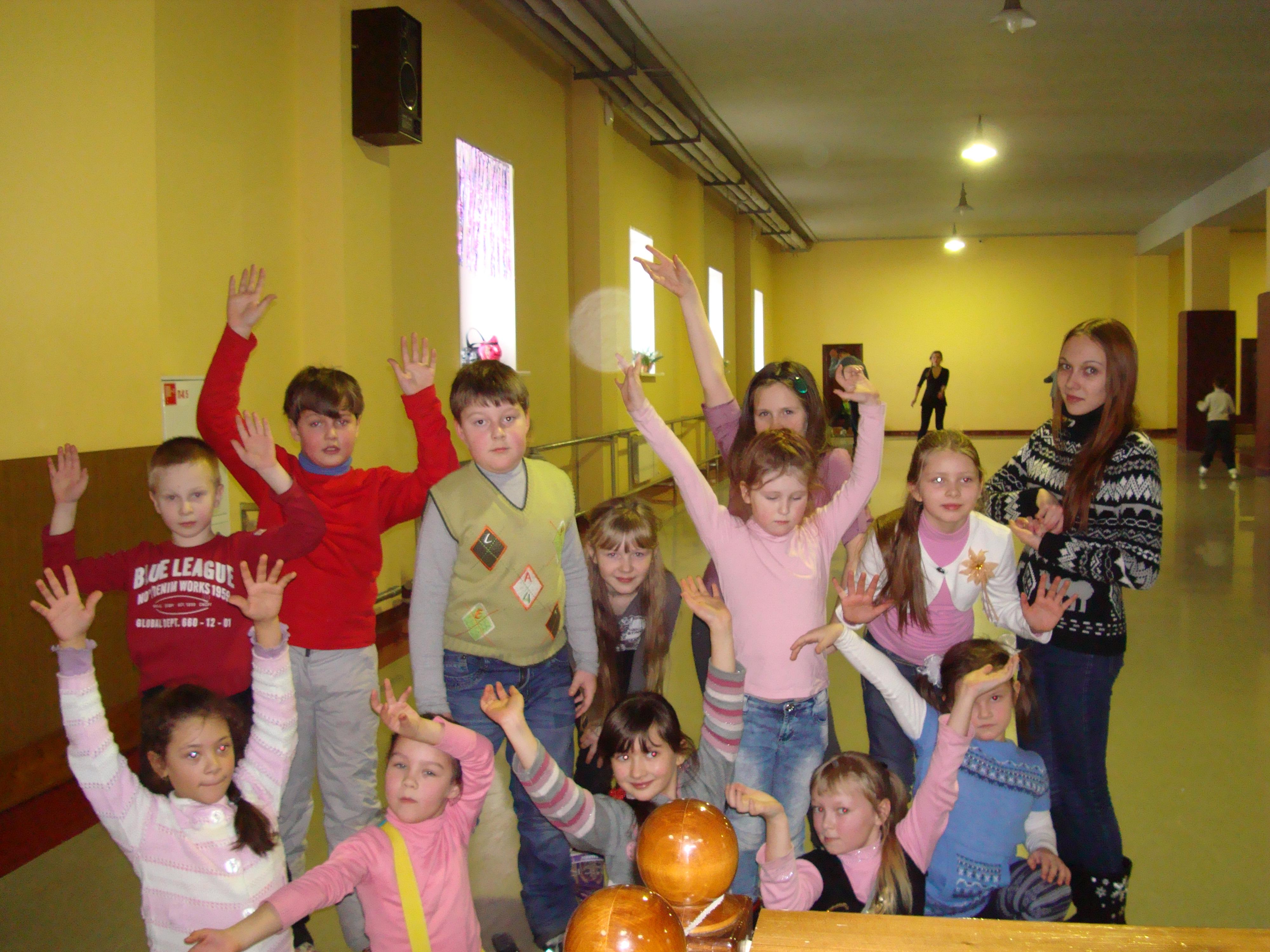 зимние каникулы с 4 по 12 января 2012 года уже во второй раз на базе нашего лицея для учащихся начальной и средней школы работал пришкольный лагерь из двух отрядов: лингвистического и информационного. Ребята в зависимости от профиля два раза в день с удовольствием занимались английским языком и информатикой, выполняя интересные проекты и участвуя в увлекательных конкурсах.
Помимо занятий ребята научились играть на интерактивной приставке Х-bох, посетили ролледром и музей истории и культуры, снежный городок и кинотеатр в г.Ижевске.
В кафе «Степан Разин» наши дети на завтрак и в обед вкусно и разнообразно питались.
В конце смены каждому из них были выданы памятные подарки:
папка с личными работами и достижениями,
сертификат (приложение 6),
общее фото отряда,
календарь на 2012 год,
диск с фотографиями, программами и ссылками на сайты с которыми они работали в пришкольном лагере, свои работы, выполненные в течение смены,
сладкий подарок.
Все ребята отмечают, что занятия в школьном лагере носили творческий и познавательный характер, и они с удовольствием будут обучаться в профильных отрядах в следующие каникулы.
Ученицы 9 класса информационно-технологического профиля в качестве отработки социальной практики работали вожатыми, помогая воспитателям не только при проведении развлекательных мероприятий, но и при проведении занятий в компьютерном классе.
На первом занятии каждому учащемуся выдаются ручка и блокнот, в котором учащиеся записывают коротко план работы в той или иной программе, основные её элементы и т.п. (для учащихся 7 лет, если скорость письма еще низкая, можно вклеивать небольшие конспекты). Занятие начинается с фокуса, небольшой легенды или загадки и т.д., связанной с тематикой смены. Согласно СанПиН 2.2.2.542-96, работа за компьютером на одном занятии не превышает 10-15 минут (приложение 4)
Примечание:
Занятие можно проводить следующим образом: план работы раздать «Ордену магов» (уверенным пользователям), которые самостоятельно выполняют предложенные задания, в это время конспектируем и подробно разбираем план работы с «Орденом волшебников» (1-4 класс). Выполнив свое задание, «Орден магов» помогает «Ордену волшебников».
О впечатлениях учащихся «Школы чародейства и мастерства» можно судить по отзывам детей и их родителей (приложение 5, отрывок из ежемесячной газеты «Лицей» № 1, январь 2012 года)
Cписок использованных источников
http://www.moeobrazovanie.ru/profilniy_lager.html
http://comp-doctor.ru/law/law_sanpin96.php
http://www.progimp.ru/
http://www.xrest.ru/preview/400269/
http://matushki.ru/viewtopic.php?t=1739&p=312529
Приложения
Приложение 1
Анимация в Gimp
 1. Запустите графический редактор GIMP.
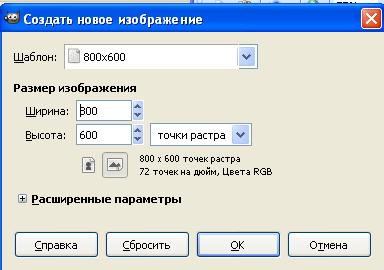
2. Создайте новое окно. Файл/Создать (новое). В появившемся диалоговом окне выбрать параметры шаблона, указанные на рисунке: ширина 800, высота 600.
3. На панели инструментов выбрать пиктограмму градиентной заливки  .
.
4. Выбираем цвета заливки. Цвет фона (нижний прямоугольник) – голубой, основной цвет (верхний прямоугольник) – зеленый  .
.
5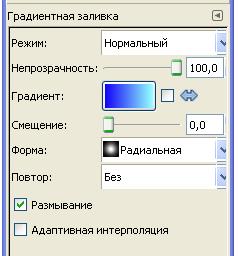 . В параметрах инструмента выбираем установки, представленные на рисунке.
6. Переводим курсор на рабочее поле и, зажав левую клавишу мыши, начиная с нижнего правого угла, протягиваем в верхний левый. При этом курсор принимает форму крестика и оставляет за собой след в виде прямой линии. После того, как мы дошли до верхнего угла, отпускаем клавишу и у нас выполняет заливка экрана выбранным цветом.
7. На панели инструментов выбираем пиктограмму работы с текстом.
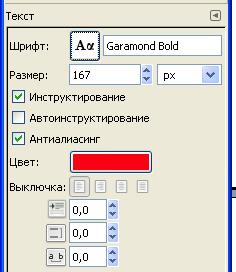 И выбираем параметры текста, отображенные на рисунке. Причем цвет текста берем контрастный по отношению к градиентной заливке (например, красный)
8. Переводим курсор на рабочее поле и кликаем на нем. Появляется диалоговое окно, в котором набираем необходимый нам текст. После чего нажимаем кнопку /Закрыть/. Текст отображается поверх градиентной заливки.
Для того, чтобы отформатировать текст так как нам нужно, необходимо:
а) подключить диалог слоев, для того чтобы видеть какой слой является активным. Для этого идем в горизонтальное меню Слои.
б) убеждаемся в том, что активным является слой с текстом. т.е. пиктограмма с буквой А выделена синей полосой.
в) в панели инструментов выбираем пиктограмму Перемещение 
г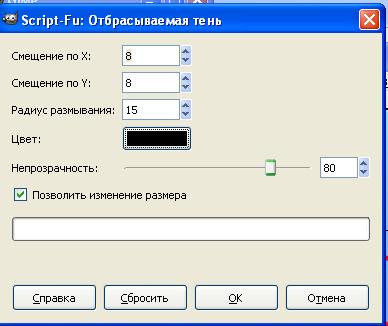 ) переводим курсор на окно изображения и, зажав левую клавишу мыши, помещаем текст так, как это необходимо.
9. Сделаем падающую тень и отблеск. Для этого, убедившись, что активным продолжает оставаться слой с текстом, идем в горизонтальное меню и выбираем опцию Фильтры/Свет и тень/Отбрасываемая тень. Появляется диалог, в котором выбираем параметры тени на свой вкус
Причем можно выбрать не только радиус смещения тени, но и ее цвет.
10. Теперь добавим эффект освещения. Выполняем операцию Фильтры/Свет и тень/Освещение
Открывается диалог в левой стороне которого есть окно просмотра с отображающимся текстом и небольшим синим кружком. Зажав левую клавишу мыши и меняя ее местоположение добиваемся такого эффекта, которого нам хочется, после чего нажимаем кнопку ОК.
1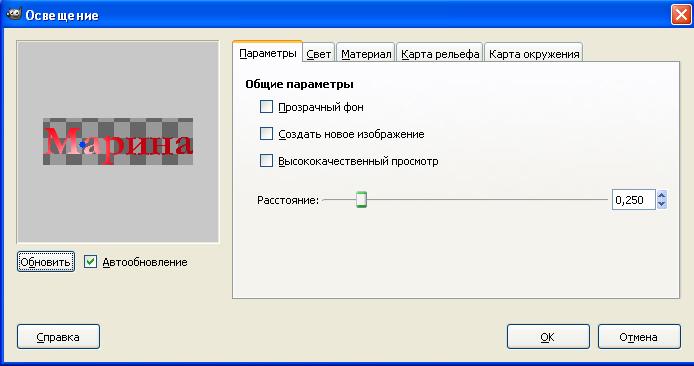 1. Далее необходимо свести все изображение к одному слою. Обращаемся к диалогу слоев и, кликнув правой клавишей мыши по любому из них, вызываем контекстное меню в котором выбираем опцию Свести изображение или Объединить видимые слои.
12. Получилось изображение с текстом. Теперь осталось добавить анимацию и сохранить файл. Выбираем опцию Фильтры/Анимация/Волны. Анимация открывается в отдельном окне изображения. В нем выбираем опцию Файл/Сохранить как. В диалоге присваиваем имя, указываем место сохранения и выбираем тип файла GIF image. Во вновь появившемся диалоге устанавливаем значок переключателя Сохранить как анимацию и нажимаем кнопку Экспорт. В следующем диалоге устанавливаем Бесконечный цикл и Задержка между кадрами 300 миллисекунд. Ваше анимированное изображение сохранилось. Закрываем окно изображений с анимацией Волны.
13. Повторяем пункт 12, с той разницей, что теперь добавляем фильтр Фильтры/Анимация/Вращающийся шар.
14. Закрываем полностью GIMP. Чтобы просмотреть анимацию, которая получилось, необходимо открыть их через контекстное меню
П рограмма просмотра изображений и факсов. [3]


Работы детей:
Приложение 2
Фото в рамке
Установить и запустить GIMP.
Файл – открыть – выбрать файл с понравившейся рамкой (можно скачать с Интернета фоторамки для фотошопа с расширением .png).
Файл – открыть как слои – выбрать файл со своей фотографией.
Работаем с фотографией (подбираем размер под рамку):
а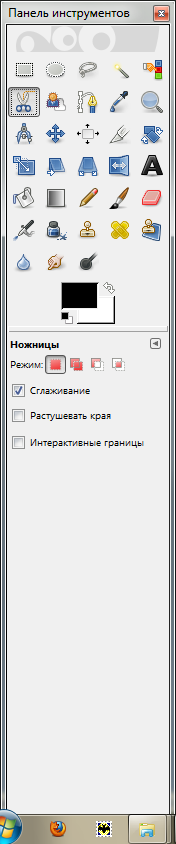 ) нажать на кнопку Масштаб, щёлкнуть на фото и потянуть за уголки до нужного размера, затем нажать Изменить, если надо переместить слой с фотографией выбрав кнопку
б) повернем нашу фотографию: нажать на кнопку Вращение и двигать фотографию, затем нажать Повернуть (можно не вращать фотографию).
Поменять местами слой фон и слой с фотографией (или удалить слой фон, а затем снова открыть его Файл – открыть как слой – выбрать файл с рамкой).
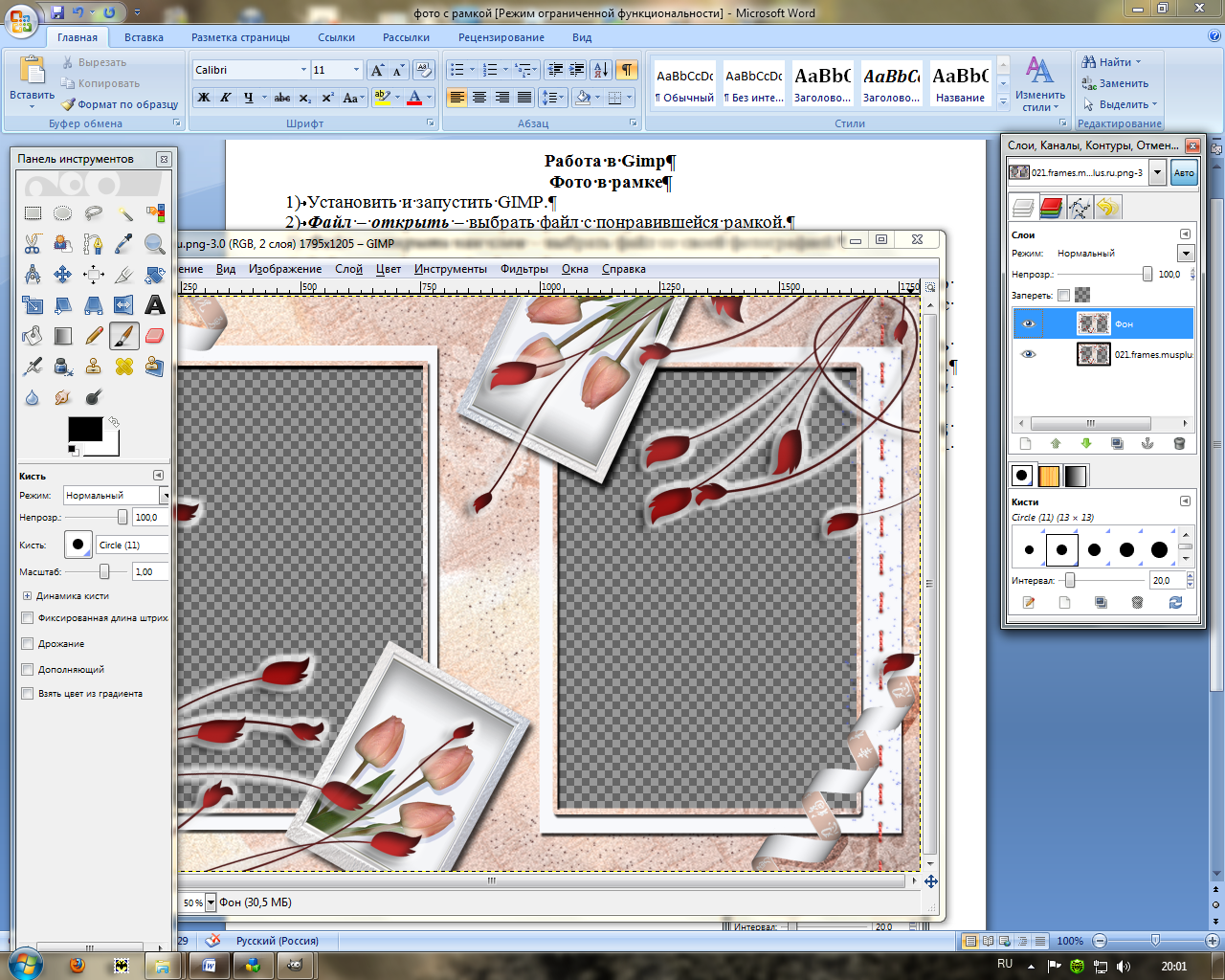
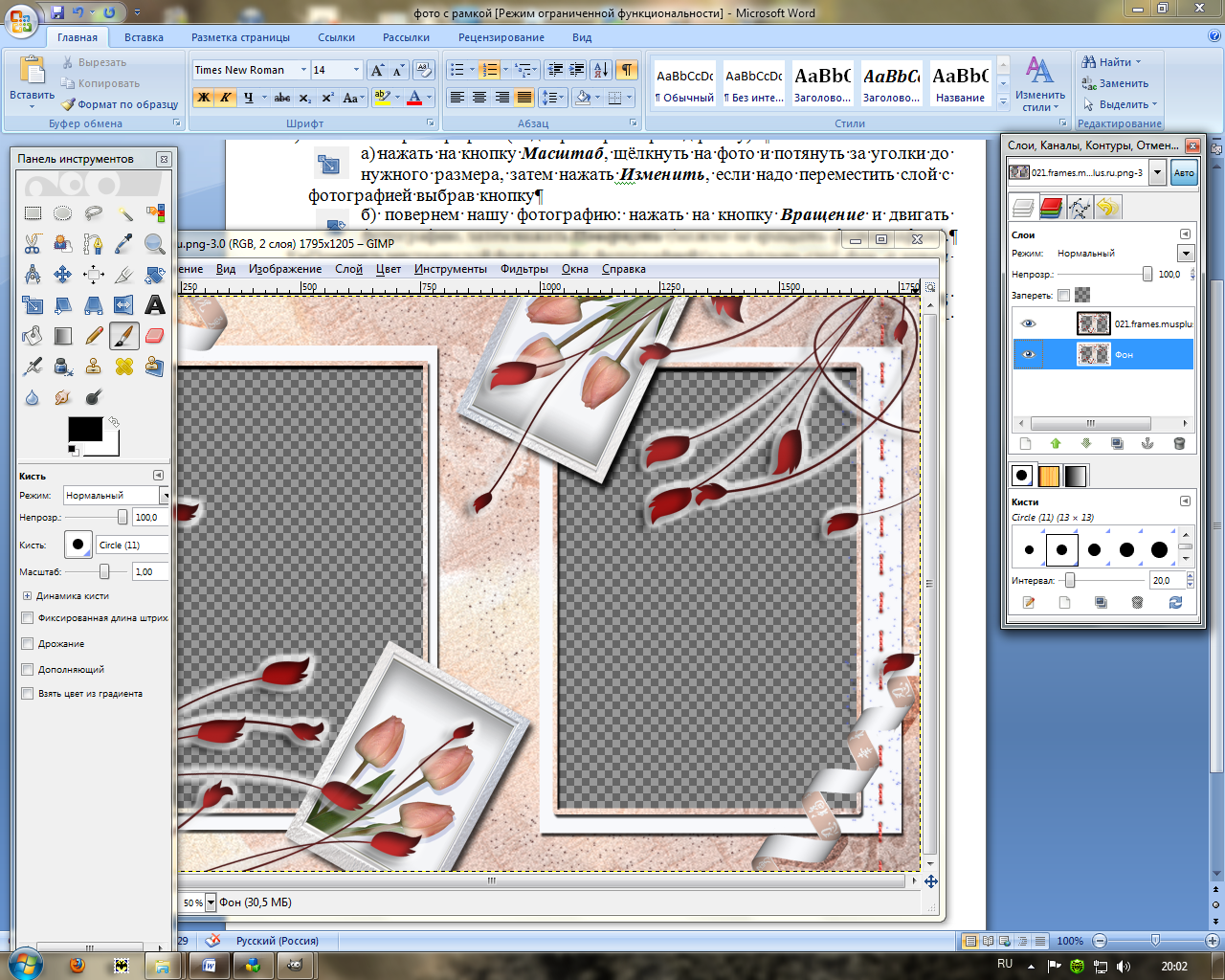
Если диалогового окна со слоями нет, то нажать Окна – недавние прикрепляющиеся диалоги
Файл – сохранить как – в поле имя набрать свою фамилию (или любое слово).jpg (обязательно расширение .jpg) выбрать место для сохранения – экспорт – сохранить
Результат может быть, например таким (работы детей):
Приложение 3
Создание коллажа
Запустить программу Gimp.
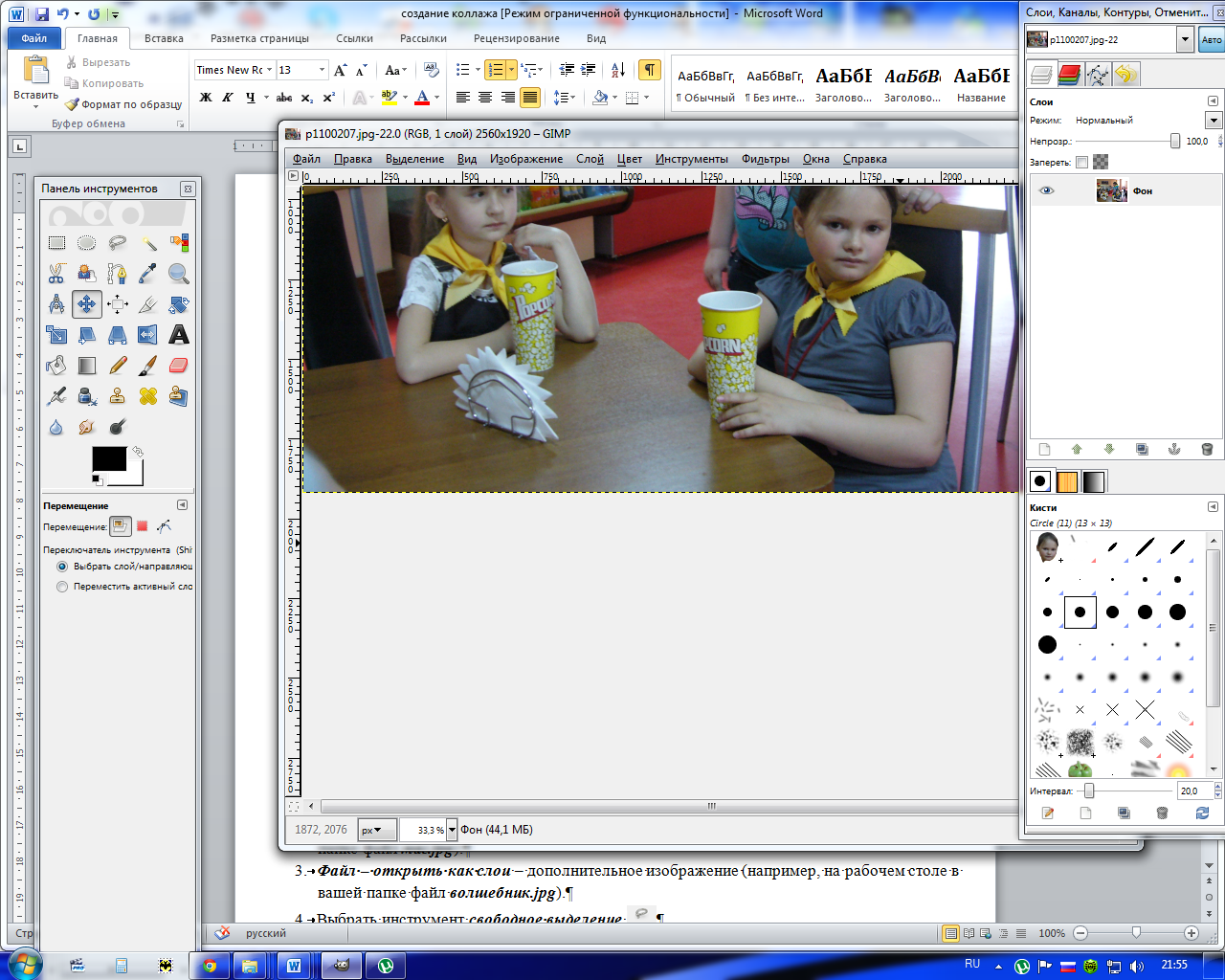
Файл – открыть – выбрать основное изображение (например, на рабочем столе в вашей папке файл маг.jpg).
Файл – открыть как слои – дополнительное изображение (например, на рабочем столе в вашей папке файл волшебник.jpg).
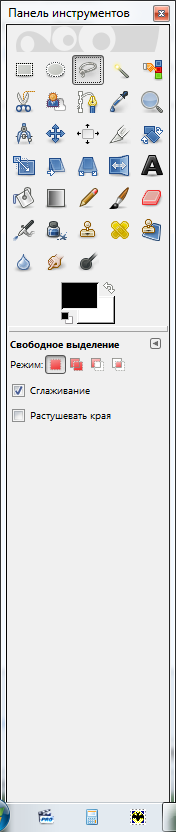
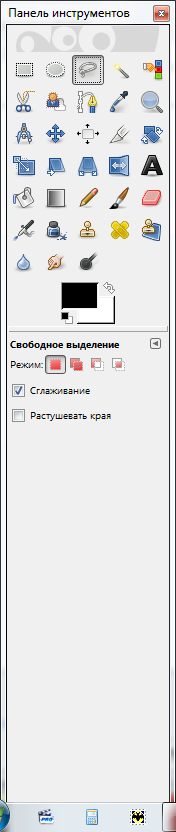
Выбрать инструмент свободное выделение
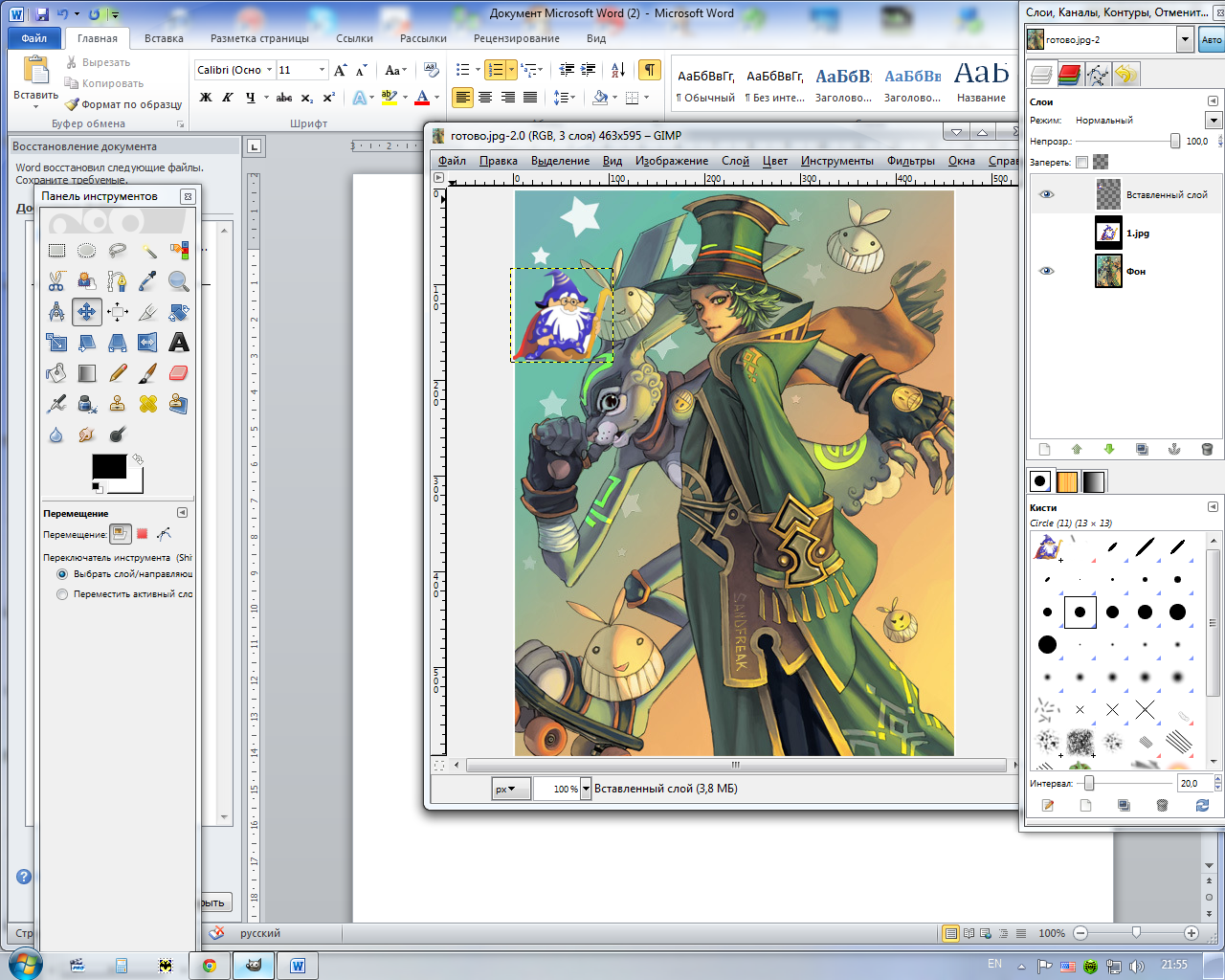
На слое волшебник.jpg щелкая мышкой, по контуру изображения волшебника выделить его (обязательно последняя точка должна совпасть с первой)
Правка – копировать
Выделить слой фон
Правка – вставить
В окне слои нажать правой кнопкой мыши на плавающее выделение выбрать создать слой
В окне слои нажать на «глаз»
 волшебник.jpg (сделать его невидимым).
Перейти на слой полученный путем выделения.
Промаштабировать полученный слои т.е. сделать его меньше или больше с помощью инструмента масштаб
С помощью инструмента перемещение
 поставить последний слой по вашему желанию
Файл – сохранить как – выбрать вашу папку – в имени набрать ваше имя поставить точку jpg – сохранить – с охранить – экспорт – сохранить
А теперь сделайте коллаж с использованием ваших фотографий.
Работы детей:
Приложение 4
Санитарные правила и нормы СанПиН 2.2.2.542-96
"Гигиенические требования к видеодисплейным терминалам,
персональным электронно-вычислительным машинам
и организации работы"
(утв. постановлением Госкомсанэпиднадзора РФ от 14 июля 1996 г. №14)
9.4.2. Непрерывная длительность занятий непосредственно с ВДТ или ПЭВМ не должна превышать:
- для учащихся I классов (6 лет) – 10 минут;
- для учащихся II - V классов – 15 минут;
- для учащихся VI - VII классов – 20 минут;
- для учащихся VIII - IX классов –25 минут;
- для учащихся X - XI классов на первом часу учебных занятий 30 минут, на втором – 20 минут;
9.4.5. Длительность перемен между уроками должна быть не менее 10 минут, во время которых следует проводить сквозное проветривание с обязательным выходом учащихся из класса (кабинета).
9.4.15. В дошкольных учреждениях продолжительность занятий с использованием развивающих компьютерных игровых программ для детей 5 лет не должна превышать 7 минут и для детей 6 лет – 10 минут.
9.4.16. Компьютерные игровые занятия в дошкольных учреждениях следует проводить не чаще двух раз в неделю в дни наиболее высокой работоспособности детей: во вторник, в среду и в четверг. После занятий следует проводить гимнастику для глаз. [2]
Приложение 5
(отрывок из ежемесячной газеты «Лицей» № 1, январь 2012 г.)

Отдых во время зимних каникул – это не только развлечения, но и возможность творческого развития, обогащения духовного мира и интеллекта ребёнка. Организация досуга, игровая деятельность должны побуждать к приобретению новых знаний. Разумное сочетание отдыха и труда, спорта и творчества дисциплинирует, балансирует мышление и эмоции.
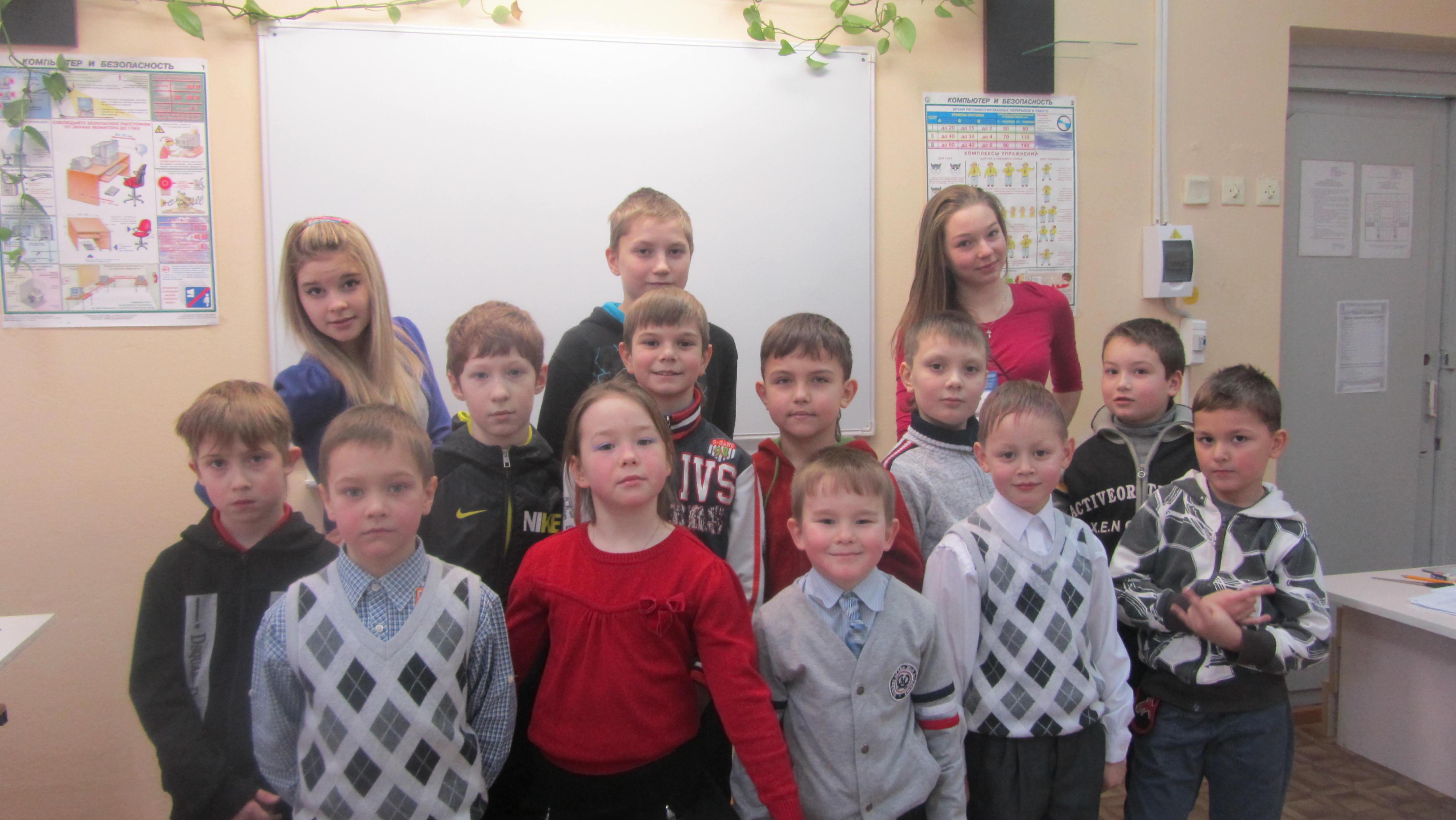
Перед пришкольным лагерем «Школа чародейства и волшебства» были поставлены следующие цели:
организация творческого и содержательного отдыха детей;
укрепление физического и психического здоровья учащихся;
развитие интеллектуальных способностей детей с учетом их интересов, способностей и возможностей;
создание оптимальных условий для наиболее комфортного пребывания детей в лагере.
В течение смены дети участвовали в следующих мероприятиях:
Поход в роллердром,
Участие в «рождественской эстафете»,
Игра на приставке X-box 360,
Посещение выставки в музее истории и культуры,
Посещение фильма и снежного городка в г. Ижевске.
А также 2 раза в день дети изучали информатику. В программе Яндекс Краски рисовали новогодние анимированные открытки, в программе Gimp создавали анимации и коллажи из своих фотографий, на сайте glogster.com создавали газеты.
Время пролетело незаметно, за те 7 дней, которые дети провели в пришкольном лагере, они не только отдохнули, но и узнали много нового из области информатики.
Наталья Сергеевна Легких, учитель информатики
В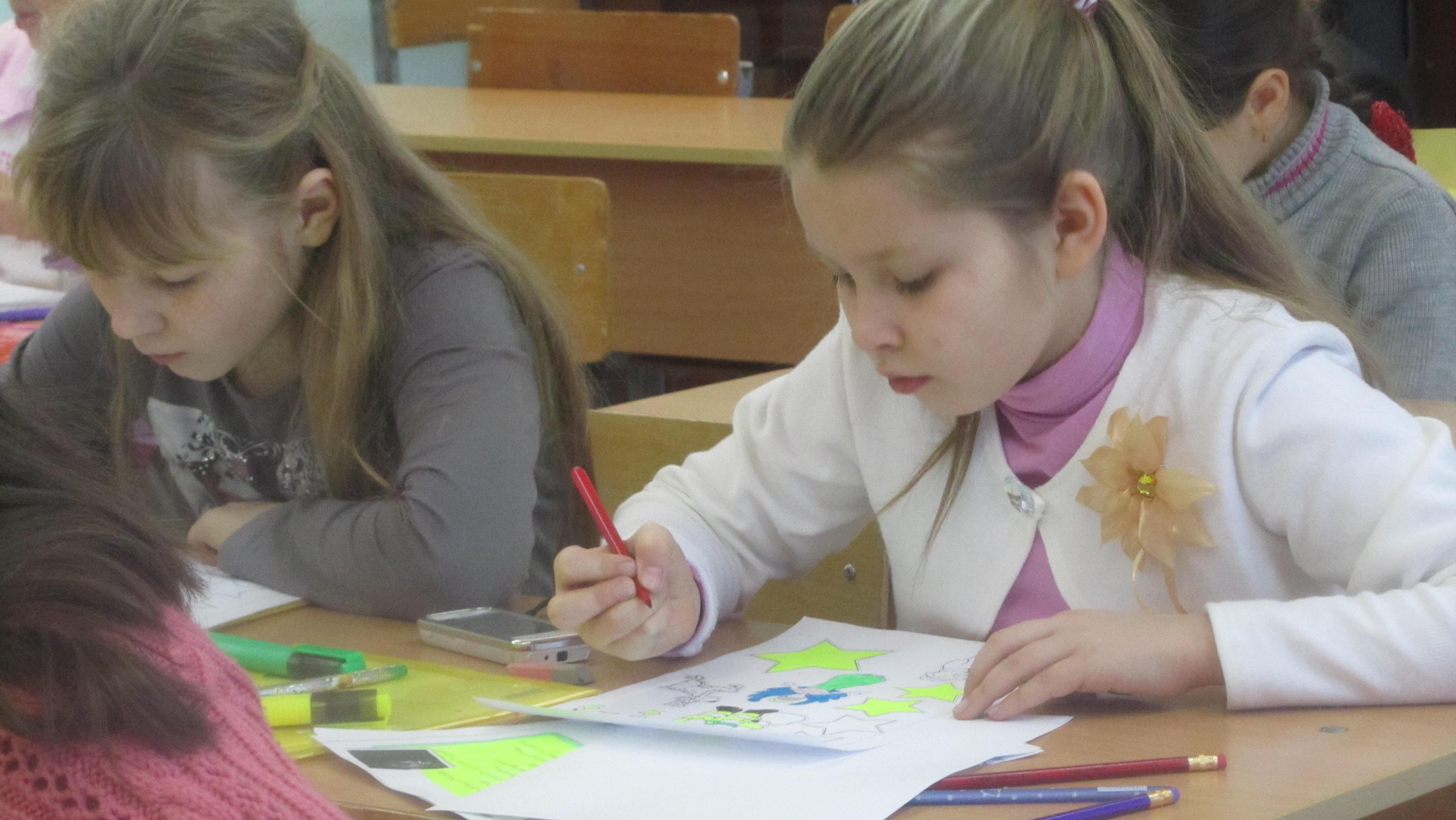 зимние каникулы мне подарили игру и много конфет. А лучше всего было в зимнем лагере, где мы работали на компьютерах, изучая разные программы. Понравились занимательные игры на Х-bох 360. Запоминающейся стала поездка в город Ижевск, где мы посетили ледяной городок и посмотрели фильм. Также запомнилось катание на роликах и поход в музей истории и культуры нашего города. В лагере я познакомился с другими ребятами.
Я провел зимние каникулы в пришкольном лагере. Мы посещали ролледром и музей, а также Ижевск, играли на приставке X-box. Было здорово и весело. А также я научился работать на компьютере.
Данил Першаков, 2 «в» кл.
Мне очень понравилось в школьном лагере. Я научилась правилам работы на компьютере, научилась вставлять свою фотографию в рамку в программе Gimp. Мне понравилось в музее, в роллердроме и поездка в г. Ижевск.
Ангелина Терентьева, 1 «в» кл.
Самая чудесная пора – Новый год! Это любые подарки, и, конечно же, долгожданные каникулы. В зимние каникулы Женя посещал «Школу волшебства и чародейства» при нашем лицее. Он познакомился с новыми ребятами. Ходил в музей истории и культуры, где рассказали, что 2012 год – это год Дракона. Вместе с другими ребятами играли на приставке X-box 360 в разные игры, создавали коллажи и анимацию на занятиях, соревновались в «Веселых стартах». А в конце смены съездили в г. Ижевск в кинотеатр на мультфильм «Элвин и бурундуки – 3» после чего посетили снежный городок. И, конечно же, не остались без призов и подарков.
Мама Жени Сутягина, 2 «а» кл.
В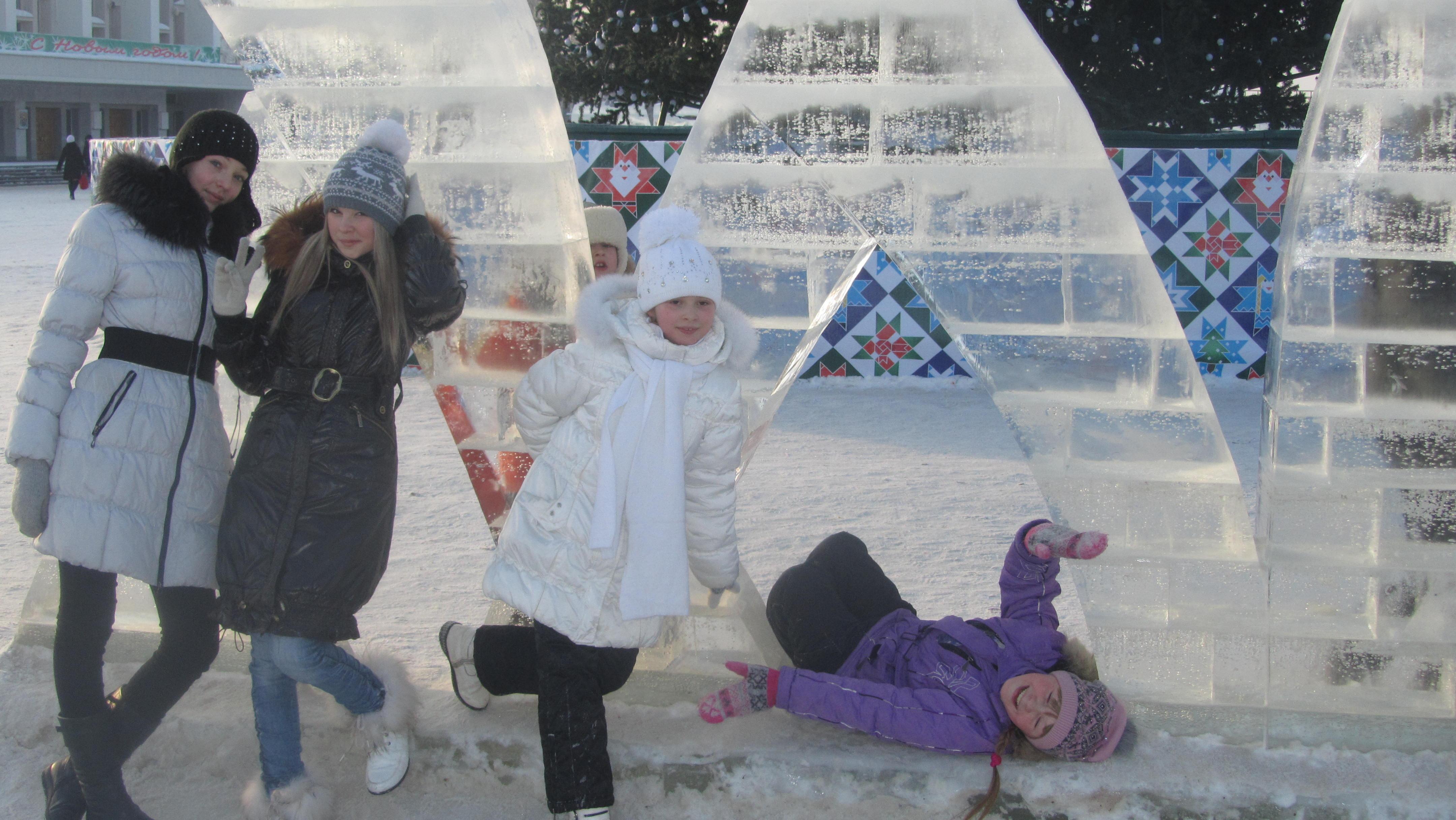 период зимних каникул в лицее был организован детский лагерь, который посещали дети разного возраста. Я и мой младший шестилетний брат с большим удовольствием ходили в этот лагерь, где нам предлагали массу развлечений. Мы ходили в ролледром, дружно катались на роликах, ездили в город Ижевск в кинотеатр на просмотр мультфильма «Элвин и бурундуки – 3», мы все с интересом смотрели его, после просмотра были в ледовом городке, катались на горках, также в городе Воткинске посещали местный музей, а в свободное время играли на приставке X-box 360. также воспитателем были организованы занятия по информатике, где я научилась создавать анимацию, коллажи и открытки к Новому году. Мы весело провели зимние каникулы в лицее, завели новые знакомства и подружились.
Анастасия Бородина (вожатая), 9 «в» кл.
Приложение 6
С ертификат
подтверждает, что
Воронин Егор
прошел обучение
в «Школе чародейства и мастерства»
в рамках зимнего пришкольного лагеря
в период с 4 января 2012 года
по 12 января 2012 года
и получил знания
в области информационных технологий
Магистр магии Н.С. Легких

2012 год
Программа профильного детского пришкольного лагеря

Полезное для учителя




Распродажа видеоуроков!
2560 руб.
3650 руб.
1970 руб.
2820 руб.
1650 руб.
2350 руб.
1230 руб.
1760 руб.
ПОЛУЧИТЕ СВИДЕТЕЛЬСТВО МГНОВЕННО
* Свидетельство о публикации выдается БЕСПЛАТНО, СРАЗУ же после добавления Вами Вашей работы на сайт
Удобный поиск материалов для учителей
Проверка свидетельства